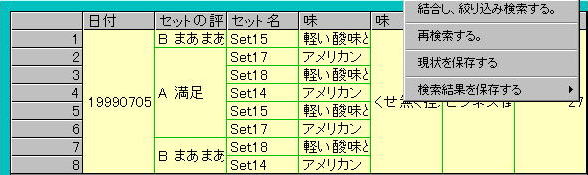
プログラム名は、SCARAB.EXE です。
「スタート」メニューの 「プログラム」 の 「Scarab」 をクリックすれば起動します。
評価版の時は始めにログオン画面が表示されますので、 「ライセンスを登録しない」 ボタンを押します。
 |
|

|
プログラム開始直後、一番手前に現れる淡い橙色の画面が表編集画面です。
検索の元になるデータ表について、操作します。
- 画面の何も書かれていない場所にマウスカーソルが位置していると、
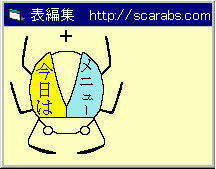
スカラベの右羽に「メニュー」の表示が出ます。
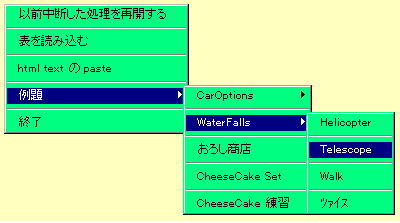
此処で右クリックすると、階層メニューが現れます。
各メニューをクリックすると
- 以前中断した処理を再開する。
検索結果画面では、このソフトで行われた処理過程を記録することが出来ます。
このメニューを選ぶと、以前行われた処理の記録を参照して同様に なぞり ます。
最小限の操作で、定型的な繰り返し処理を行う機能が得られます。
- 表を読み込む。
扱える表ファイルの型式は、Excel Book と、いわゆる CSV ファイル及び HTML ファイルです。
CSV ファイルにおいて 「, 」と 「CR」 はそれぞれ項目と行の区切りと解釈します。
ファイル名の拡張子はそれぞれ xls、csv、htm になっているものとします。
表に於いて、項目数は全ての行で一定とします。また最初の1行には項目名が記録されているものとします。
Excel の表を選ぶと、全てのシートが読み込まれます。不要な表が現れたなら、削除して下さい。
" " で囲ってあっても解釈は変わりません。
HTML 表については ソース テキスト を読みとります。COLSPAN、ROWSPAN に対応しています。
- html 表 Paste : インターネットの html 表を取り込む
- このメニューを選ぶと、表編集画面 右上隅に赤い小さな四角が現れます。
-
このプログラムを実行したまま、インターネット・ブラウザーを起動します。
インターネットホームページにある表は、ブラウザーで
ネットスケープ社製 Netscape Navigator の場合、「表示」メニューから 「ページのソース」
マイクロソフト社製 Internet Explorer の場合、「表示」メニューから 「ソース表示」にして
Html ソース テキスト を表示します。
- その中から表の始まりを示す <TABLE>、表の終わりを示す
</TABLE> タグで囲われた 表の範囲を
“選択”して色を変え、Ctrl + Insert キーを押すと システムのクリップボードに取り込まれます。
なお、一回に表を一個だけ取り込んで下さい。
- このプログラム画面に戻り、右上隅の赤い四角にカーソルを置いてクリックします。
更に Shift + Insert キーを押して“貼り付け”ると、取り込むことが出来ます。
- このメニューを選ぶと、表編集画面 右上隅に赤い小さな四角が現れます。
- 例題
このメニューでは- ボディー同色ドアミラー:検索
- ボディー同色ドアミラー:保存
- Helicopter
- Telescope
- Walk
- ツァイス
- おろし商店検索
- おろし商店保存
- CheeseCake Set
- CheeseCake 練習
- 終了
このメニューをクリックするとプログラムは終了します。
- 以前中断した処理を再開する。
- 表の縁を掴んで操作できる
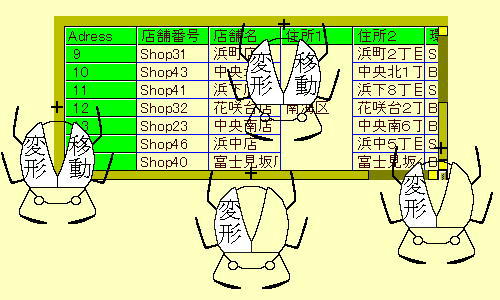
移動: スカラベの右羽に「移動」と表示されている時、右ドラッグすると表は形を変えずに付いて行きます。
伸縮: スカラベの左羽に「変形」と表示されている時、左ドラッグすると表は形を変えて伸縮します。
表内スクロール: 枠が小さくて表全体を表示しきれなくなると、右や下にスクロールバーが現れます。
反跳の規則 : 表が重なると Join 線が見えなくなるので互いに除け合うようにプログラムされています。
ソート可能
表の各列はソートすることが出来ます。ただしその時 Join の為の昇順インデックスを作り直しますので
非常に大きな表については時間が掛かるかも知れません。
- Join する→ この時ソートインデックスを作成します。
- Join する
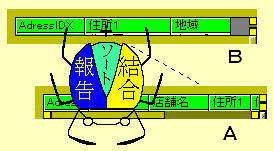
マウスカーソルが表 A のタイトル行に在って、スカラベの右羽に「結合」と出ている時
右クリックしてから、別表 B のタイトル行へ移動する。
(前にクリックしたセルからマウスカーソルまで点線が引かれているはず)
再びスカラベの右羽に「結合」と出たら右クリックすると、この列と前の列とが結合(Join)されます。
詳しく言うと A から B へのアウタージョインになります。Join の線の Join された側の色が灰青色になります。
- ジョインの切断
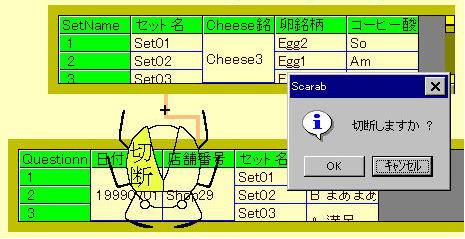
Join を表す線の上にマウスカーソルを置くと、「切断」の表示が出ます。
ここで左クリックすると線の色が変わり、確認後、線が消え、Join が切断されます。
この色が変わった時、線をよく注意して下さい。
変色した線が、削除しようとしている Join を正しく表示していないならば切断を中止して下さい。
表の変形・移動によってJoin 線が正しく表示されるようにしてから切断して下さい。
但し、Join はいつでもやり直せるのですから深刻になる必要は無いでしょう。
- Join する
- Join を表す線について
Join を表す線は表の変形・移動、表画面のスクロールなどに際して書き直されます。
- この線の描き方に関する経路探査アルゴリズムが簡素なので、複雑な状況ではエラーを生じるおそれがあります。
そのような場合、線引きを一旦諦めるようメッセージボックスを表示して停止します。
この指示に従って線引きを諦めても、表の移動などによって線は回復します。
- MSFlexGrid の仕様のため、表の中のセルの幅を広げることが出来ます。
この時、表全体の幅が足りなくて(スクロールが適切でない場合ではありません)ジョイン項目が
表の外へ出てしまうと 線は正しく表示されず、警告もされません。
全てのジョイン項目が現れるように表の幅を広げて下さい。
特にジョイン線を切断しようとするときは注意して下さい。
いずれにしても内部的なデータに異常は起きていませんので、
表の変形・移動でジョイン線を回復してから続行すれば問題は起きません。
- この線の描き方に関する経路探査アルゴリズムが簡素なので、複雑な状況ではエラーを生じるおそれがあります。
- 報告項目を選ぶ。
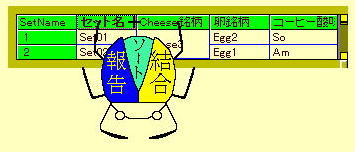
表のタイトル行にマウスカーソルが在り、スカラベの左羽に「報告」と表示されている時に左クリックします。
これで表のデータを統合整理した後、見たい・知りたい項目が選ばれ,
最後の一覧表に載せられます。
- 条件項目を選ぶ
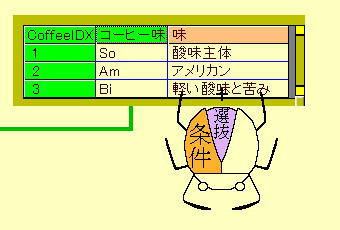
表の中にマウスカーソルが在り、スカラベの左羽に「条件」と出ている時に左クリックすると、
(その列のタイトル名=そのセルの値)
という式が条件画面に造られます。後で、これを更に変えたり括弧に括ったり出来ます。
- 選抜操作の意味
スカラベの中羽に「選抜」と出ている時に中ボタンクリックすると、
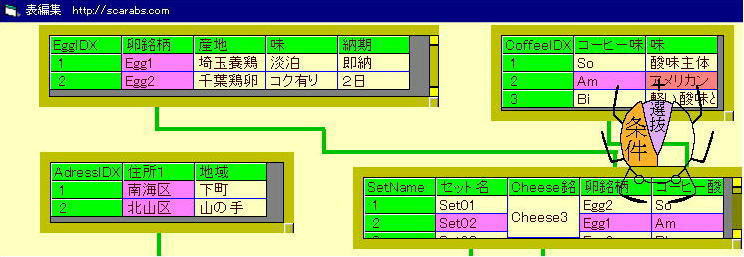
全ての表について、そのセルの値に対応したセルがピンク色に変わります。下図の場合はアメリカンコーヒーに関係した、全てのセルが濃いピンク色に変わります。ちょっとした確認に利用して下さい。
- 表の削除
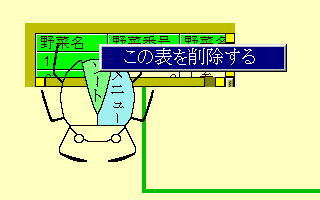
マウスカーソルを表の左上隅のセルに置くと、スカラベの右羽にメニューと出てきます。
ここで右クリックするとメニュー「削除」がポップアップします。これを左クリックするとこの表は削除されます。
- 表の左上隅の列にファイル名からフォルダー名と拡張子を除いた部分を表示しています。
これを、いわゆるテーブル名として取り扱います。
淡い緑色の背景を持つ画面です。検索の方法に関する条件等を編集します。
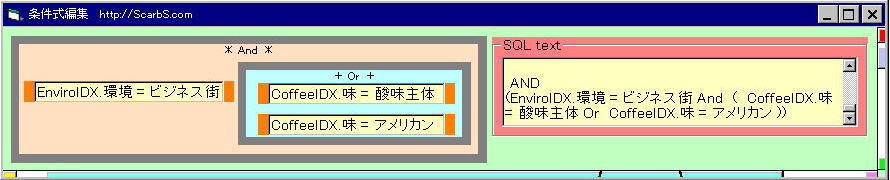
*And*(または *Or* )パネルは内側に書かれている条件式が括弧で括られている事を表しています。
赤は AND、 青は OR の括弧を示しています。また対応する SQL 文が赤いテキストボックスに書かれます。
- 条件項目を加工する
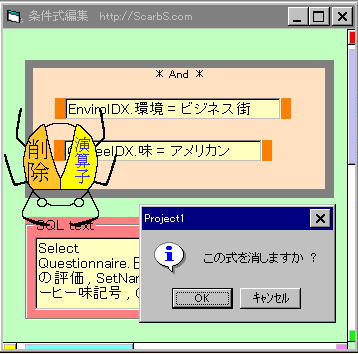
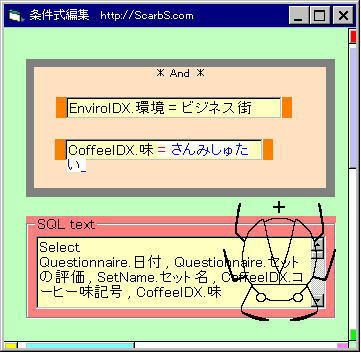
スカラベの左羽に「削除」と出ている時に左クリックすると、その式は削除されます(下左図)。
表編集画面から採取した条件式は、演算子より右側に限って編集可能です(下右図)。
 |
 |
|
| 条件式の削除 | 条件式の編集 |
- 演算子を選ぶ 。
条件式の左端をクリックすると、
選択肢が出てきますから取り替えて選んで下さい。
%=、%=%、=% はそれぞれ
後方一致、中間一致、前方一致を表しています。
=, <>, %=, %=%, =% は文字列のまま比較します。
<, >, >=, <= は数値に変換して比較します。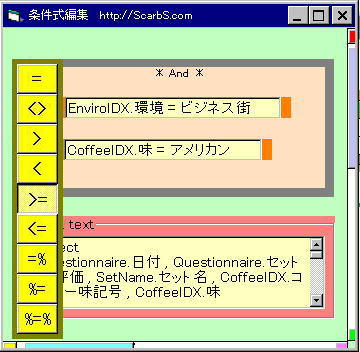
- 新たな四角で囲って括弧パネルを作れる。
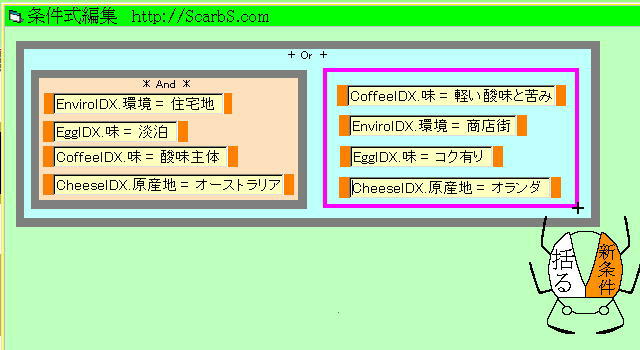
- 括弧パネルにマウスカーソルがあって、スカラベの左羽に「括る」と出ている時、左ドラッグによって
複数の条件式を紫色の四角で囲うと、これらの式を括弧を意味するパネルで括ることが出来ます。
- 括弧パネルの中の演算子は "AND"
又は "OR" のどちらかに統一されます。後で交換することが出来ます。
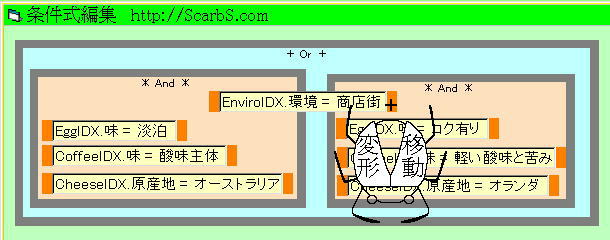
- 括弧パネルの中にある式は右端を掴むと伸縮、移動が可能です(ドラッグ
アンド ドロップ)。
- 式が括弧から外へ出るとき、括弧の中に2つ以上の式が残らないと括弧パネルは消されます。
- 式を別の括弧パネルに移動するとその式は降ろした括弧パネルに含まれます。
- 括弧パネルにマウスカーソルがあって、スカラベの左羽に「括る」と出ている時、左ドラッグによって
- その他
AND 括弧と OR 括弧は交互に(赤と青の縞模様状に)現れます。
この様なやり方で、必要な条件式を作成できる筈です。
但し、AND と OR を全て反転する必要が出てきたら、最も外側の括弧パネルの直ぐ内側を四角で囲んで下さい。
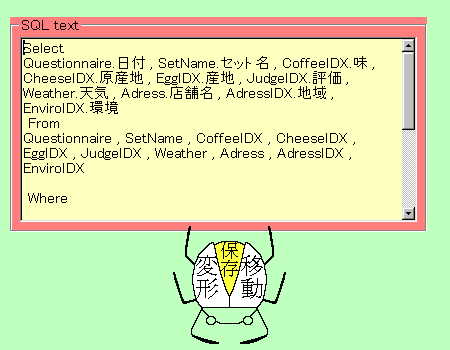
- SQL text BOX には SQL 文を入れてあります。
現状のプログラムでは、エディット出来ません。
- 中ボタンに"保存" が出ているときにクリックするとこの テキストを保存できます。
- SQL text BOX には SQL 文を入れてあります。