 |
コーヒーショップの市場調査について |  |
このソフトの使い方がピンと来ない方 (説明力が足りなくて御免なさい) のために例を考えてみました。
|
コーヒーショップの市場調査について | |
貴方はコーヒースタンドのチェーンを経営しています。クリームチーズ
今度、チーズケーキとコーヒーのセットをメニューに加え、有力商品にしようと考えました。
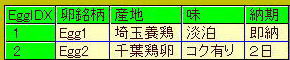
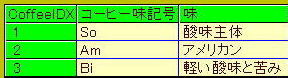
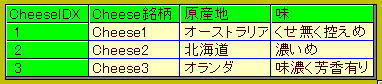
仕入れや調理の都合などで、チーズケーキについては3種類のクリームチーズと2種類の卵、コーヒーは3種類用意できます。
アンケート調査
店は南海区と北山区で営業しており、それぞれの、ビジネス街、商店街、住宅地に各2〜3軒づつ展開されています。
これらの店でどのような味付けの組み合わせが良いのか、1週間掛けて試食品の提供とアンケート調査を行いました。
その結果を表にまとめました。
貴方はこのデータを分析して、今後の方針を見つけ、更に店を発展させましょう。
またインターネットのホームページで気温のデータを提供していました。 これも利用してみましょう。
今日、アンケート調査の結果が届きました。
素材のチーズや卵、ケーキセットの内訳、店舗の住所・環境等のデータと共に、CSV形式、HTML形式およびExcelのファイルに分かれて保存されていました。
経営者の貴方は、これらのデータを分析するためスカラベを起動します。
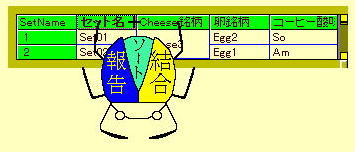
ログオン画面が表示され、「ライセンスを登録しない」 をクリックすると、スカラベがいる画面(表編集画面)が現れます。
 |
 |
||
| スカラベの左羽に書いてある 「今日は」 は、皆様へのご挨拶です。 (上図) |
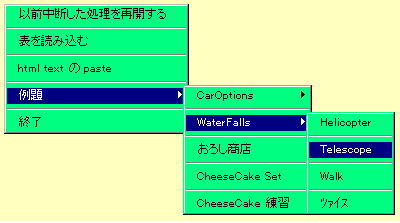
受け取ったデータを表示させるため、階層メニュー から 「例題」を選び(上図)、サブメニューの 「CheeseCake 練習」を選んでください。 |
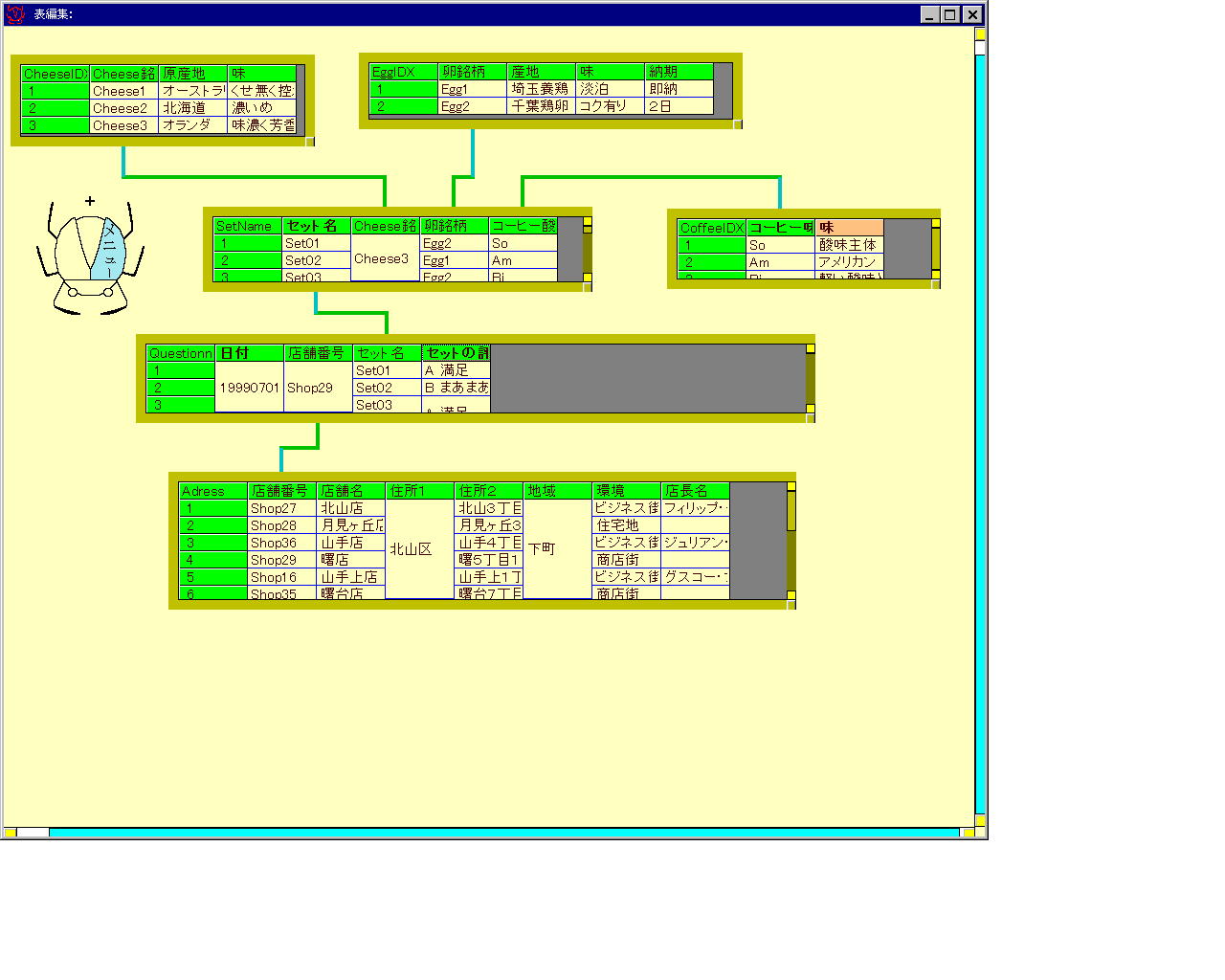
表同士が緑色の Join 線で結ばれた6つの表が現れましたね。
経営者はデータや Join を確認するため、画面や表のいくつかを操作してみました。(画面の基本的操作)
貴方は、この中に誤った Join線と、ここでは使わない表が含まれているのに気づきました。
集計した担当者が慌てていたのでしょうか。
そのため、Join線のつなぎ変え、表の交換(削除と追加)が必要になりました。
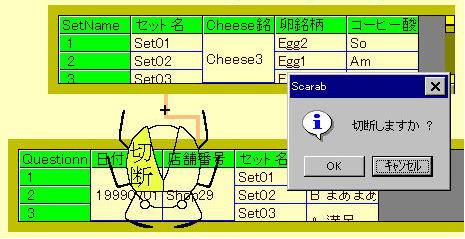
間違ったJoin線は、上から2番目左の SetName表の「セット名」列 と 上から3番目左の Questionnaire表の「店舗番号」列を結んでいるものです。 この Join線を切断しましょう。(右図)
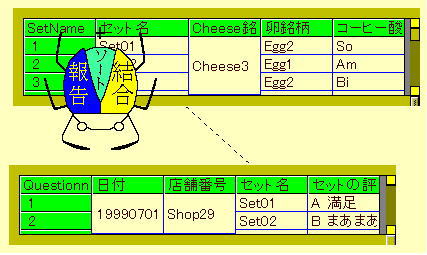
次に、Questionnaire表と SetName表の「セット名」列同士を Join線で繋ぎましょう。(左図)
担当者は間違って、上から2番目右に CoffeeIDX表ではなく、野菜名表を配置していました。
この表の表名が書かれている左上隅の列にスカラベを置いて右クリックし、表を削除しましょう。
次に、表の無いところで右クリックし、ExcelCakeフォルダの中の CoffeeIDX表を追加しましょう。
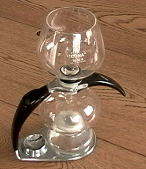
分析に必要な表とデータが揃ったことを確認した貴方は、自慢のコーヒーを楽しみながら、データを分析することにしました。
大切なデータが他の人の目に触れるのを避けるため、一旦プログラムを終了させ ました。
貴方は、コーヒーの用意が出来たので、スカラベを再開してアンケート結果の分析を始めることにしました。
| (例題の 「CheeseCake Set」 は 「CheeseCake
練習」 の間違いを修正してあるものです。 ここから先は
「CheeseCake Set」 を開いて下さい。) |
 |
|
| 今回用意したケーキのセットは、3種類のチーズ、2種類の卵、3種類のコーヒーを組み合わせたものです。 経営者の貴方は、アメリカンコーヒーをこのままケーキと組み合わせて良いのかどうか 多少の不安を感じています。 そこで始めに、アメリカンコーヒーの評判を調べることにしました。 |
貴方が報告してもらいたいのは、Questionnaire表の 「日付」 と 「セットの評価」、SetName表の 「セット名」、そして、CoffeeIDX表の 「コーヒー味記号」 と 「味」 です。
表編集画面に表示されている6つの表から、上記の列を報告項目に選びます。
次に、CoffeeIDX表の 「味」列の 「アメリカン」 を条件項目に選びます。
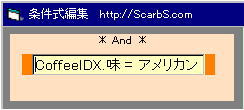
条件式編集画面を開き、条件式を確認します。
検索結果画面を開き、検索を実行させます。 (検索には十数秒以上かかる場合があります。) 結果表を見ると、評価で整理されていないためよく分かりません。そのため、「セットの評価」 でソートします。
ソートされた結果表の 「セットの評価」列を見ると、全体の半数近くが A、B という評価になっていました。
さらに、条件項目を変えて、「酸味主体」 や 「軽い酸味と苦み」 にした検索も行って結果を比べると、「アメリカン」 の評価が高いことがよく分かります。
経営者の危惧とは逆に、アメリカンは他の味と比べて D以下の評価が最も少ないという結果が得られました。
アメリカンコーヒーについては、現状の味を維持して良いようですね。
(階層メニューの 「以前中断した処理を再開する」 から ExcelCakeフォルダーにある ExcelCake2.rsm を選択しても、同じ結果が得られます。)
2番目の分析として貴方は、天気とケーキセットの評価の関係に注目しました。
実は、アンケート調査を行った一週間の間に何日か暑い日があったため、気温とその時に評判の良かったセットとの関係が気になったのです。 経営者は、特にビジネス街では、気温の高い日には穏やかな味の方が好まれるとの仮説を立てました。
穏やかな味のセットは、コーヒーの味が 「アメリカン」 または 「軽い酸味と苦み」 で、チーズの味が 「くせ無く控えめ」 のケーキを組み合わせたものとしました。
気温のデータはインターネットのホームページのデータを使うことにしました。
この分析のために、貴方が報告してもらいたい列は、Questionnaire表の 「日付」 と 「セットの評価」、SetName表の 「セット名」、CheeseIDX表の 「味」、CoffeeIDX表の 「コーヒー味記号」 と 「味」、 Adress表の 「環境」 そして、ホームページ上の表(Weather.htm)の 「最低気温」 です。
まず貴方は、例題の 「CheeseCake Set」 を開くと共に、インターネットから、HTML表を取り込みます。
(Weather.htm は、ExcelCakeフォルダの中にも有ります。)
Weather.htm が表編集画面に現れたら、この表の 「年月日」 と Questionnaire表の 「日付」列 とを Join線で繋ぎます。
条件項目には、CoffeeIDX表の 「味」 列の 「アメリカン」 と 「軽い酸味と苦み」、CheeseIDX表の 「味」 列の 「くせ無く控えめ」、Adress表の 「環境」 列の 「ビジネス街」 そして Weather.htmの 「最低気温」 列の 「26」 の5つを選びます。
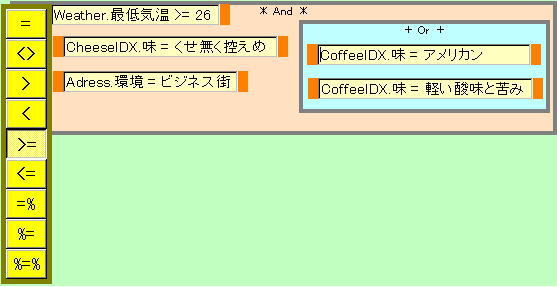
条件画面の *And*パネルの中の5つの式のうち、CoffeeIDX表の 「味」 列の 「アメリカン」 と 「軽い酸味と苦み」 の2つの式を括り、 +Or+ パネルの中に位置させます。
次に、最低気温の式の演算子を、"=" から ">=" に変更します。
( =, <>, %=, %=%, =% は文字列のまま比較します。
<, >, >=, <= は数値に変換して比較します。)
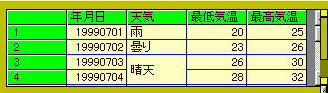
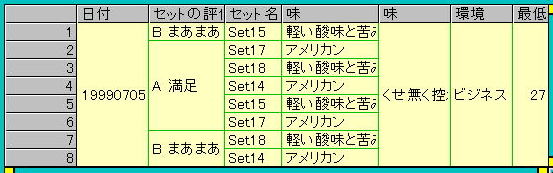
結果画面に切り替え、検索を実行させたところ該当するデータは8件でしたが、「セットの評価」 は、A,Bのみで、C以下はありませんでした。(右表)
これから、ビジネス街では、「暑い日は穏やかな味が好まれる」 という貴方の仮説は正しいことが分かりました。
暑い日が予想される時は、卵も 「こってりした味」 を使うのは止め、より穏やかな味のセットを用意した方が良いようです。
但し、「こってりした味」 の卵は、2日前には注文が締め切られますので、天気には特に注意が要る事も分かりました。
(階層メニューの 「以前中断した処理を再開する」 から ExcelCakeフォルダーにある ExcelCake3.rsm を選択しても、同じ結果が得られます。)
この他にも、以下のような分析を行って結果を得ています。 皆さんも試してみてください。
�B 香りの強いチーズを使ったケーキセットの評価
調査する表と列
Questionnaire表 セットの評価
SetName表 セット名
CheeseIDX表 Cheese銘柄、味
EggIDX表 卵銘柄、味
条件
卵の味が 「コク有り」、「淡泊」 の2回に分けて検索し、結果を比較すると評価が容易です。
(1回目) CheeseIDX.味 = 味濃く芳香有り AND EggIDX.味 = コク有り
(2回目) CheeseIDX.味 = 味濃く芳香有り AND EggIDX.味 = 淡泊
ソート
Questionnaire.セットの評価
結果(結果1(コク有り)、結果2(淡泊))
「コク有り」 はA、Bが半数以上と高い評価でしたが、「淡泊」 な味は、D、Eが半数近く有りました。
香りの強いチーズは卵を選ぶことがわかり、「淡泊」 な卵と組み合わせるのはやめることにしました。
(階層メニューの 「以前中断した処理を再開する」 から ExcelCakeフォルダーにある ExcelCake4_1.rsm 、
ExcelCake4_2.rsm を選択しても、同じ結果が得られます。)
�C 弱い味を組み合わせたケーキは、住宅街で好評??
(弱い味を組み合わせたケーキ: 「くせ無く控えめ」 なチーズと、「淡泊」 な味の卵 の組み合わせ)
(強い味を組み合わせたケーキ: 「味濃く芳香有り」 のチーズと、「コク有り」 な卵 の組み合わせ)
調査する表と列
Questionnaire表 セットの評価
SetName表 セット名
CheeseIDX表 チーズ銘柄、味
EggIDX表 卵銘柄、味
Adress表 環境
条件
Adress.環境 = 住宅地 AND
((CheeseIDX.味 = くせ無く控えめ AND EggIDX.味 = 淡泊)
OR (CheeseIDX.味 = 味濃く芳香有り AND EggIDX.味 = コク有り))
ソート
Questionnaire.セットの評価
結果
「強い味を組み合わせた」 ケーキの方が、「弱い味を組み合わせた」 より遙かに高い評価でした。
住宅地の支店では、弱い味を組み合わせたケーキは置かないことにしました。
(階層メニューの 「以前中断した処理を再開する」 から ExcelCakeフォルダーにある ExcelCake5.rsm を選択しても、同じ結果が得られます。)
�D チーズとコーヒーの味の強さが釣り合っていないと、商店街では好まれない??
調査する表と列
Questionnaire表 セットの評価
SetName表 セット名
CheeseIDX表 チーズ銘柄、味
EggIDX表 卵銘柄、味
CoffeeIDX表 コーヒー味記号、味
Adress表 環境
条件
Adress.環境 = 商店街 AND
((CheeseIDX.味 = くせ無く控えめ AND CoffeeIDX.味 = アメリカン)
OR (CheeseIDX.味 = 濃いめ AND CoffeeIDX.味 = 軽い酸味と苦み)
OR (CheeseIDX.味 = 味濃く芳香有り AND CoffeeIDX.味 = 酸味主体))
ソート
Questionnaire.セットの評価
結果
半数以上がA評価で、D、E評価を付けた人はいませんでした。
チーズとコーヒーの味の強さを考慮したセットを置く方針を立てたようです。
(特に、商店街の支店では)
(階層メニューの 「以前中断した処理を再開する」 から ExcelCakeフォルダーにある ExcelCake6.rsm を選択しても、同じ結果が得られます。)